Sveiki! Kaip galime padėti?
Kaip eksportuoti „Google Authenticator” į naują telefoną?
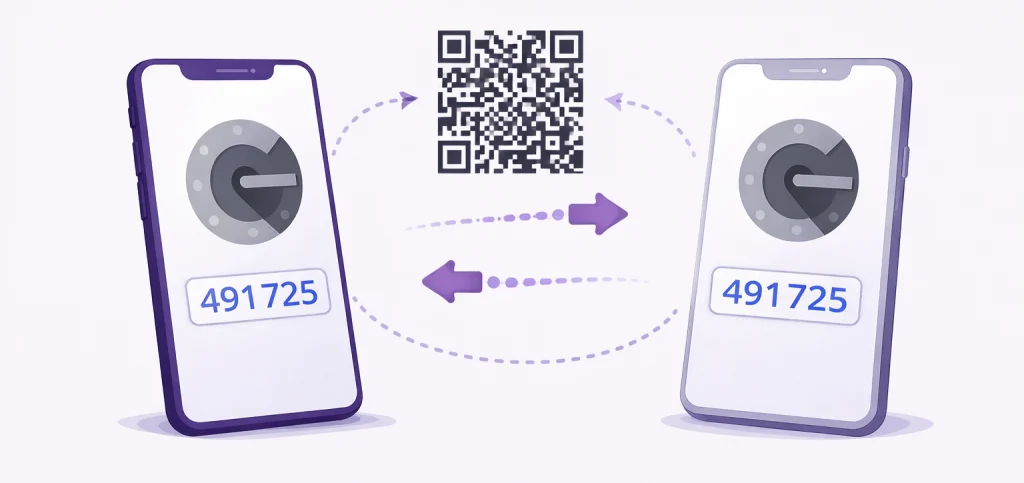
1 veiksmas: Esamame išmaniajame telefone:
- Atidarykite „Google Authenticator” programą.
- Bakstelėkite meniu piktogramą su trimis taškais viršutiniame dešiniajame ekrano kampe.
- Pasirinkite Perkelti paskyras.
- Pasirinkite Eksportuoti paskyras ir, kai būsite paraginti, įveskite PIN kodą.
- Pasirinkite paskyras, kurias norite perkelti į naująjį telefoną, ir bakstelėkite Kitas.
- Ekrane pasirodys QR kodas. Palikite šį ekraną atidarytą – šį kodą reikės nuskaityti iš naujojo telefono.
Pastaba: prieš tęsdami įsitikinkite, kad „Google Authenticator” programėlė jau įdiegta ir sukonfigūruota naujajame išmaniajame telefone.
2 veiksmas: naujame išmaniajame telefone:
- Atidarykite „Google Authenticator” programą.
- Bakstelėkite meniu piktogramą su trimis taškais viršutiniame dešiniajame kampe.
- Pasirinkite Perkelti paskyras.
- Bakstelėkite Importuoti paskyras.
- Pasirinkite nuskaityti QR kodus.
- Naudodami naujojo telefono kamerą nuskaitykite senojo prietaiso QR kodą.
- Kai nuskaitymas bus baigtas, naujame telefone pasirodys „Google Authenticator” kodai – perkėlimas baigtas ir paruoštas naudoti.
Saugos instrukcijos:
Sėkmingai perkėlus 2FA paskyras:
- Nedelsdami pašalinkite rodomą QR kodą arba uždarykite senojo prietaiso eksporto ekraną, kad išvengtumėte neteisėtos prieigos.
- Prieš pašalindami „Google Authenticator” iš senojo prietaiso, įsitikinkite, kad bet kurioje naujojo telefono paskyroje generuojami teisingi 2FA kodai.
- Saugokite savo prietaisus ir niekada nesidalykite QR kodais ar atsarginių kopijų raktais su kitais asmenimis.
Jei pastebėjote kokių nors pažeidimų arba negalite prisijungti prie savo paskyros, kreipkitės į klientų aptarnavimo tarnybą naudodami kontaktinę formą arba el. paštu support@safe2transact.com ir paprašykite pagalbos.