Hallo! Hoe kunnen we helpen?
Hoe Google Authenticator exporteren naar uw nieuwe telefoon
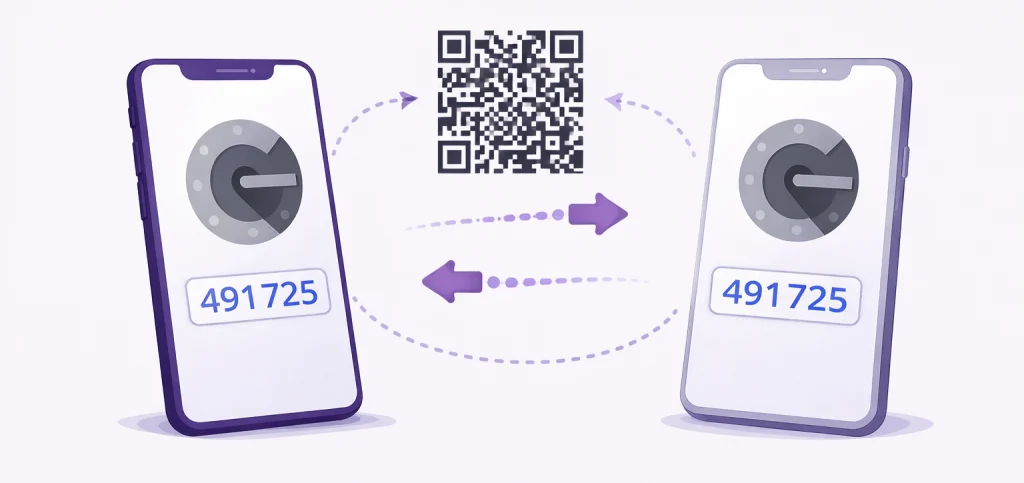
Stap 1: Op je bestaande smartphone:
- Open de Google Authenticator-app.
- Tik op het menupictogram met drie punten in de rechterbovenhoek van het scherm.
- Selecteer Accounts overzetten.
- Kies Accounts exporteren en voer uw pincode in wanneer daarom wordt gevraagd.
- Selecteer de accounts die u wilt overdragen naar uw nieuwe telefoon en tik op Volgende.
- Er verschijnt een QR-code op je scherm. Houd dit scherm open – je moet deze code scannen vanaf je nieuwe telefoon.
Opmerking: Zorg ervoor dat de Google Authenticator-app al geïnstalleerd en ingesteld is op je nieuwe smartphone voordat je verder gaat.
Stap 2: Op je nieuwe smartphone:
- Open de Google Authenticator-app.
- Tik op het menupictogram met drie punten in de rechterbovenhoek.
- Selecteer Accounts overzetten.
- Tik op Accounts importeren.
- Kies Scan QR codes.
- Gebruik de camera van je nieuwe telefoon om de QR-code op je oude apparaat te scannen.
- Zodra de scan is voltooid, verschijnen je Google Authenticator-codes op je nieuwe telefoon – je overdracht is nu voltooid en klaar voor gebruik.
Veiligheidsaanwijzing:
Na het succesvol overzetten van je 2FA accounts:
- Verwijder de weergegeven QR-code of sluit het exportscherm op je oude apparaat onmiddellijk om onbevoegde toegang te voorkomen.
- Controleer of elke account op uw nieuwe telefoon geldige 2FA-codes genereert voordat u Google Authenticator van uw oude apparaat verwijdert.
- Houd je apparaten veilig en deel nooit QR-codes of back-upsleutels met anderen.
Als je onregelmatigheden opmerkt of geen toegang krijgt tot je account, neem dan contact op met de klantenservice via het contactformulier of stuur een e-mail naar support@safe2transact.com voor hulp.